Stylify CSS: primeros paquetes CSS de utilidades automatizados que se dividen en capas CSS en Astro.build
Stylify CSS: primeros paquetes CSS de utilidad automatizados que se dividen en capas CSS en Astro.build








Utility-First CSS de primera utilidad pueden ser muy pequeños. Pero, ¿y si pudiéramos hacerlos aún más pequeños? ¿Dividirlos para cada página/diseño, por ejemplo? Es posible que algunas páginas no tengan estilos de otra página. Aprende a dividir paquetes de CSS en Astro. construir automáticamente usando Stylify CSS.
Video Guide
La introducción de Stylify CSS
Stylify es una biblioteca que utiliza selectores similares a CSS para generar un CSS de primera utilidad optimizado en función de lo que escribe.
- ✅ Selectores tipo CSS
- ✅ Sin marco para estudiar
- ✅ Menos tiempo dedicado a los documentos
- ✅ CSS destrozado y extremadamente pequeño
- ✅ No se necesita purga de CSS
- ✅ Componentes, Variables, Selectores personalizados
- ✅ Puede generar múltiples paquetes CSS
También tenemos una página sobre ¡qué problemas resuelve Stylify CSS y por qué debería probarlo!
Motivación
Cada paquete puede contener solo el CSS necesario. Esto significa casi cero CSS no utilizado y, en producción, se puede modificar y minimizar, por lo que el CSS es aún más pequeño (más información a continuación).
El código
Bien, primero el código, luego la explicación. Aunque el código puede parecer complicado, en realidad es bastante simple:
import stylify from '@stylify/astro';
import { hooks } from '@stylify/bundler';
import fastGlob from 'fast-glob';
import path from 'path';
import fs from 'fs';
import { fileURLToPath } from 'url';

const pagesDir = 'src/pages';
const layoutsDir = 'src/layouts';
const stylesDir = 'src/styles';

/** @type { import('@stylify/bundler').BundlerConfigInterface[]} */
const stylifyBundles = [];
const layoutCssLayerName = 'layout';
const pageCssLayerName = 'page';

const getFileCssLayerName = (filePath) =>
	filePath.includes('/pages/') ? pageCssLayerName : layoutCssLayerName;

const getOutputFileName = (file) => {
	const parsedFile = path.parse(file);
	const fileName = parsedFile.name.toLowerCase();
	const dirNameCleanupRegExp = new RegExp(`${pagesDir}|${layoutsDir}|\\W`, 'g');
	const dir = parsedFile.dir.replace(dirNameCleanupRegExp, '');
	return `${dir.length ? `${dir}-` : ''}${fileName}.css`;
};

const createBundle = (file) => {
	const fileName = path.parse(file).name;
	const fileCssLayerName = getFileCssLayerName(file);

	return {
		outputFile: `${stylesDir}/${fileCssLayerName}/${getOutputFileName(file)}`,
		files: [file],
		cssLayer: fileCssLayerName,
	};
};

const createBundles = (files) => {
	for (const file of files) {
		stylifyBundles.push(createBundle(file));
	}
};

// 1. Asignar archivos en diseños/páginas y crear paquetes
createBundles(fastGlob.sync(`${pagesDir}/**/*.astro`));
createBundles(fastGlob.sync(`${layoutsDir}/**/*.astro`));

// 2. Inic Stylify Astro Integraton
const stylifyIntegration = stylify({
	bundler: {
		id: 'astro',
		// Set CSS @layers order
		cssLayersOrder: {
			// Order will be @layer layout,page;
			order: [layoutCssLayerName, pageCssLayerName].join(','),
			// Layers order will be exported into file with layout @layer
			exportLayer: [layoutCssLayerName],
		},
	},
	bundles: stylifyBundles,
});

// 3. Agregue un enlace que procese los archivos abiertos
/** @param { import('@stylify/bundler').BundleFileDataInterface } data */
hooks.addListener('bundler:fileToProcessOpened', (data) => {
	let { content, filePath } = data;

	// 3.1 Solo para archivos de diseño y página
	if (filePath.includes('/pages/') || filePath.includes('/layouts/')) {
		const cssFileName = path.parse(filePath).name;
		const cssFilePathImport = `import '/${stylesDir}/${getFileCssLayerName(
			filePath
		)}/${getOutputFileName(filePath)}';`;

		if (!content.includes(cssFilePathImport)) {
			if (/import \S+ from (?:'|")\S+(\/layouts\/\S+)(?:'|");/.test(content)) {
				content = content.replace(
					/import \S+ from (?:'|")\S+\/layouts\/\S+(?:'|");/,
					`$&\n${cssFilePathImport}`
				);
			} else if (/^\s*---\n/.test(content)) {
				content = content.replace(/^(\s*)---\n/, `$&${cssFilePathImport}\n`);
			} else {
				content = `---\n${cssFilePathImport}\n---\n${content}`;
			}

			fs.writeFileSync(filePath, content);
		}
	}

	// 3.2 Para todos los archivos
	const regExp = new RegExp(
		`import \\S+ from (?:'|")\\S+(\\/components\\/\\S+)(?:'|");`,
		'g'
	);
	let importedComponent;
	const importedComponentFiles = [];
	const rootDir = path.dirname(fileURLToPath(import.meta.url));

	while ((importedComponent = regExp.exec(content))) {
		importedComponentFiles.push(
			path.join(rootDir, 'src', importedComponent[1])
		);
	}

	data.contentOptions.files = importedComponentFiles;
});

// 4. Espere a que el paquete se inicialice y observe los directorios
// para crear nuevos paquetes cuando se agrega un archivo
hooks.addListener('bundler:initialized', ({ bundler }) => {
	// Ver diseños y directorios de páginas
	// Si planea usar directorios anidados como blog/_slug.astro
	// para el que desea automatizar la configuración de paquetes
	// Deberá agregar la ruta a ellos aquí
	const dirsToWatchForNewBundles = [layoutsDir, pagesDir];
	for (const dir of dirsToWatchForNewBundles) {
		fs.watch(dir, (eventType, fileName) => {
			const fileFullPath = path.join(dir, fileName);

			if (eventType !== 'rename' || !fs.existsSync(fileFullPath)) {
				return;
			}

			bundler.bundle([createBundle(fileFullPath)]);
		});
	}
});

export default {
	// 5. Agregue Stylify Astro Integration
	integrations: [stylifyIntegration]
};
Cómo funciona
El código anterior se divide en 5 pasos:
- Encuentra todas las páginas en
src/pagesy todos los diseños ensrc/layoutsy llama acreateBundlespara crear la configuración de paquetes para nosotros con el nombre de capa y el archivo de salida correctos. - Se inicializa la integración de Stylify y se configura el orden de las capas CSS, por lo que generará el orden solo en un archivo, que tiene el nombre de capa CSS
layout. - Se agrega el gancho bundler:fileToProcessOpened. Este gancho tiene dos partes. Una parte está hecha, cuando este archivo es un diseño o página y la otra para cada archivo abierto.
- Cuando se abre un diseño o un archivo de página, comprueba si contiene una ruta al archivo CSS y, si no, la agrega al encabezado del archivo.
- Para todos los demás archivos, intenta verificar las
importaciones. Si se encuentra alguna importación de componentes, la asigna como una dependencia. De esta manera, puede mapear un árbol de dependencia de componentes completo automáticamente, de modo que solo los agregue/elimine y el CSS se genere correctamente.
- Cuando se inicializa Bundler, podemos comenzar a buscar archivos recién agregados dentro del directorio
layoutypages. Cada vez que se agrega un nuevo archivo, creamos un nuevo paquete. - La integración Stylify se agrega a la configuración de Astro.
Cuando ejecutamos el comando dev, Stylify hará lo siguiente:
- Diseño de mapa/archivos de página
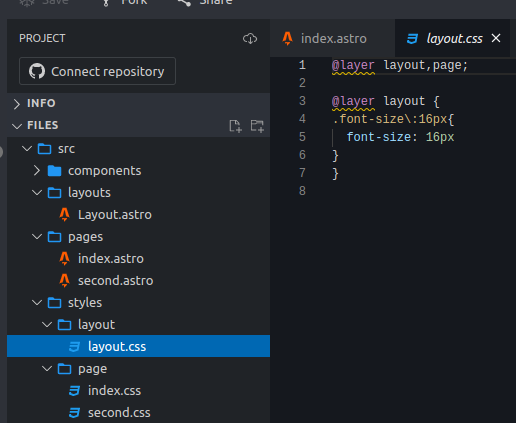
- Genere CSS en los archivos correctos, envuelva el contenido en la capa CSS correcta y agregue enlaces a estos archivos en las plantillas de Astro.
- Si se crea un nuevo archivo en diseño/páginas, se agrega automáticamente un nuevo paquete
¿Y cómo se ve la salida para la producción? Diseño (src/layouts/Layout.astro):
@layer layout,page;
@layer layout {.b{font-size:16px}}
Página (src/pages/index.astro):
@layer page {.a{color:darkblue}}Ejemplo de integración
Consulte el [ejemplo en Stack Blitz] interactivo (https://stackblitz.com/edit/stylify-astro-automated-bundles-example?file=src%2Fpages%2Findex.astro).
Configuración
Los ejemplos anteriores no incluyen todo lo que Stylify puede hacer:
- Definir componentes
- Agregar selectores personalizados
- Configure sus macros como
ml:20pxpara margin-left - Definir pantallas personalizadas
- Puede mapear archivos anidados en la plantilla
- Y mucho más
No dudes en consultar los documentos para obtener más información 💎.